Πολλές φορές είναι χρήσιμο να μπορούμε να έχουμε ένα χώρο (σελίδα) όπου μπορούμε να αναρτάμε πληροφορίες. Σε περίπτωση που θέλουμε να μοιραστούμε κάτι ανάλογο μπορούμε να χρησιμοποιήσουμε τις εξής μεθόδους στο DROPBOX το οποίο μας παρέχει 99.9991%uptime και εύκολη ανανέωση μέσα από το φάκελο στον υπολογιστή μας ή την κινητή μας συσκευή. A' ΜΕΘΟΔΟΣ PUBLIC FOLDER (ΦΑΚΕΛΟΥ ΚΟΙΝΗΣ ΧΡΗΣΗΣ) 1. Ενεργοποιούμε τον φάκελο κάνοντας κλικ εδώ https://www.dropbox.com/enable_public_folder 2. Δημιουργούμε έναν φάκελο MySiteFolder (ή άλλο όνομα), μέσα στο φάκελο κοινής χρήσης και τοποθετούμε τα αρχεία html και css μέσα στο φάκελο αυτό 3. Δημιουργούμε με δεξί κλικ συνδέσμους κοινής χρήσης (public links) για όλα τα αρχεία html.
4. Τώρα ανακατευθύνουμε (redirect) τους συνδέσμους στο δικό μας domain "www.mysite.com". Αυτό μπορούμε να το κάνουμε μέσα από τον πίνακα ελέγχου του domain server ή στην προκειμένη περίπτωση μέσω ενός .htaccess αρχείου στο ριζικό (root) φάκελο του domain host έχοντας γράψει μέσα στο αρχείο αυτό τα εξής:
Λύσεις για όλα στο cloud υπάρχουν πολλές. Μέσα σε όλα τα δεδομένα όμως που τρέχουν, ψάχνω συχνά για υπηρεσίες άμεσου sharing χωρίς να θέλω να παραμένουν τα αρχεία διαθέσιμα για περισσότερο παρά μόνο μέχρι να τα λάβει ο παραλήπτης τους.
http://senduit.com με ένα μικρό περιορισμό στο μέγεθος αρχείου (100mb) επιλέγεις για πόσο αυτό θα παραμείνει online (30 λεπτά έως μία εβδομάδα) χωρίς εγγραφή ή απαίτηση άλλων στοιχείων όπως e-mail, επιτρέπει το μοίρασμα αρχείων άμεσα μέσω chat/συνομιλιών- ακόμη και αν θέλουμε να κατεβάσουμε ένα αρχείο στο κινητό μας από το pc
http://emaillargefile.com αρκεί να προσθέσουμε το e-mail όσων θέλουμε να τους αποστείλουμε το αρχείο (για περισσότερα από ένα χωρίζουμε με κόμμα (,) ή ερωτηματικό (;). Το αρχείο δεν έχει περιορισμό μεγέθους ενώ κάνοντας κλικ στην επιλογή more options μπορούμε να επιλέξουμε διάρκεια ζωής 2- 30 ημέρες, να προσθέσουμε κάποιο σχόλιο, κωδικό ή στοιχεία για εμάς.
Φυσικά μιλάμε για εφημερίδα σε ηλεκτρονική μορφή που παραδίδεται αυτόματα κάποια μόλις αποκτήσουμε πρόσβαση στο διαδίκτυο και το μόνο που έχουμε να κάνουμε είναι να τη διαβάσουμε.
Για τη διαδικασία αυτή θα χρησιμοποιήσουμε την υπηρεσία IfThisThenThat που θα παρουσιάσουμε σε άλλη δημοσίευση.
1. Αφού κάνουμε εγγραφή και συνδεθούμε πηγαίνουμε και κάνουμε κλικ εδώ:
Το Dashlane είναι μια πολύ χρήσιμη εφαρμογή για όσους διατηρούν πολλούς κωδικούς, πολλά μηχανήματα ή θέλουν να διασφαλίσουν την ασφάλεια του συστήματος στο μέγιστο. Ουσιαστικά πρόκειται για μια εφαρμογή και το ανάλογο πρόσθετο στον browser του συστήματός μας. Αποθηκεύει στοιχεία όπως κωδικούς κ φόρμες στοιχείων αντί να αποθηκεύονται στον browser και επομένως να παραμένουν εκτεθειμένα στους επισκέπτες.
Το σημαντικότερο από όλα: Τα στοιχεία αποθηκεύονται τοπικά και κρυπτογραφούνται με πρωτόκολλο AES-256 που δεν έχει παραβιαστεί και που χρησιμοποιείται από κυβερνητικές υπηρεσίες και στρατό. Ο κάθε χρήστης έχει το δικό του μοναδικό κλειδί κωδικοποίησης που το ξέρει μόνο αυτός και έχει το ρόλο μοναδικού κλειδιού ανοίγματος μιας πόρτας. Ακόμα και να υποκλαπούν τα κωδικοποιημένα δεδομένα από το site του Dashlane είναι άχρηστα χωρίς το συγκεκριμένο κλειδί για κάθε χρήστη ξεχωριστά. Ενώ πρόσβαση σε αυτά δεν έχει ούτε το ίδιο το dashlane
Για πρόσβαση μέσω νέων συσκευών ή της ιστοσελίδας, απαιτείται το Master Password και τετραψήφιος αυτοκαταστρεφόμενος κωδικός που στέλνεται με sms ή email Οδηγός Εγκατάστασης:
- ΒΗΜΑ 1. αφού μεταβούμε στο Dashlane.comκάνουμε κλικ στο "Get Dashlane for free"
- ΒΗΜΑ 2. στη συνέχεια τρέχουμε το αρχείο .exe και κάνουμε την εγκατάσταση.
Στο παράθυρο που εμφανίζεται επιλέγουμε CUSTOM κάτω αριστερά ώστε να ορίσουμε εμείς τους περιηγητές που θέλουμε να εγκατασταθεί το πρόσθετο
- ξετσεκάρουμε τους browser που δε θέλουμε να εγκατασταθεί και κάνουμε την εγκατάσταση.
- τέλος δημιουργούμε ένα λογαριασμό σύμφωνα με τις οδηγίες που μας δίνει και είμαστε έτοιμοι. Δυστυχώς η εφαρμογή είναι στα Αγγλικά και στα Γαλλικά οπότε προϋποθέτει εξοικείωση με τη γλώσσα.
_________________________________________________________________________________Το DASHLANE σε σημεία: (Γιατί dashlane)
Δυνατότητα αποθήκευσης πιστωτικών καρτών και κωδικών για Άμεσο Checkout
Ισχυροί κωδικοί με προειδοποιήσεις για την ασφάλεια τους (πόσο δύσκολοι είναι)
Αυτόματη σύνδεση σε ιστοσελίδες με ένα μόνο Master Password
Προειδοποιήσεις για παραβιάσεις δεδομένων σε δημοφιλείς ιστοσελίδες (πχ Facebook, Twitter) όταν ανακοινώνεται από αυτές ώστε να αλλάξετε τον κωδικό σας (Security alerts)
Secure login information sharing με αυτοκαταστρεφόμενα μηνύματα για collaborative projects
Ασφαλή συμπλήρωση στοιχείων φόρμας (διεύθυνση, τηλέφωνο) για γρήγορη εγγραφή σε e-shops και διευθύνσεων αποστολής
Πόσες φορές δε μας έχει τύχει να θέλουμε να βεβαιώσουμε αν μια εικόνα είναι μοναδική, γνήσια και όχι αποτέλεσμα κλοπής από το web. Αυτή την υπηρεσία παρέχει πολύ πετυχημένα το TinEye.com
Ανεβάζοντας ένα αρχείο εικόνας στη σελίδα αυτή μπορούμε σε λίγα δευτερόλεπτα να τσεκάρουμε τις σελίδες στις οποίες εμφανίζεται το αρχείο αυτό, αλλά..... και οι παραλλαγές του!!!
Ας δούμε ένα παράδειγμα με τη Μόνα Λίζα με μουστάκι:
ανεβάζουμε το αρχείο από τον υπολογιστή μας και κάνουμε αναζήτηση
Οι επιλογές που μας εμφανίζει είναι οι ακόλουθες:
Best match: καλύτερη ταύτιση
Most changed: μεγαλύτερη αλλοίωση
Biggest image: μεγαλύτερο μέγεθος
Και έτσι λοιπόν έχουνμε τα ακόλουθα αποτελέσματα:
Οι λόγοι για τους οποίους μπορεί να θέλει κανείς να χρησιμοποιήσει την υπηρεσία αυτή ποικίλουν. Δεν παύει να είναι ένα χρήσιμο εργαλείο ενδεχομένως για κάτι που ψάχνουμε και τα όρια να είναι μόνο η φαντασία μας.
Το να διατηρούμε ενημερωμένα τα προγράμματα windows μας είναι χρήσιμο καθώς πέρα από τις νέες λειτουργίες μπορούμε να έχουμε καλύτερη διαχείριση πόρων και διόρθωση λαθών κατά τον αρχικό σχεδιασμό.
Μια δωρεάν υπηρεσία που μπορεί να μας κρατά ενημερωμένους είναι το FileHippo Update Checker
το οποίο κατεβάζουμε από εδώ
Το μικρό αυτό πρόγραμμα κάνει μια γρήγορη αναζήτηση των προγραμμάτων που έχουμε εγκαταστήσει (ακόμα και λογισμικό nvidia με drivers για την κάρτα γραφικών μας) και μας επιτρέπει να τα κατεβάσουμε από τη σελίδα του. Τα αρχεία είναι πάντα ενημερωμένα και ασφαλή.
βήματα:
1. εγκατάσταση
2. τρέχουμε το πρόγραμμα
3. κάνει αναζήτηση
4. μας ανακοινώνει τα αποτελέσματα σε μια σελίδα του αγαπημένου μας browser με συνδέσμους για να τα κατεβάσουμε
++ υπάρχει επιλογή για beta updates-versions όπως επίσης και ρύθμιση για εκτέλεση με κάθε άνοιγμα του υπολογιστή (στο παρασκήνιο)
Δε θα μπορούσαμε να αφήσουμε εκτός το γνωστό bluestacks. Ένα project που φέρνει τον κόσμο των εφαρμογών του android στο windows pc ή osx powered mac μας. Εφαρμογές όπως whatsapp και foursquare, είναι απόλυτα συμβατές με το πρόγραμμα! Φροντίστε απλά να έχετε ένα καλά ενημερωμένο σύστημα (τελευταία updates) και χώρο στο δίσκο
Για windows:
1. Πηγαίνουμε στη σελίδα http://bluestacks.com/
2. Κατεβάζουμε το πρόγραμμα κάνοντας κλικ στο Download
3. Κάνουμε εγκατάσταση και τόσο απλά μπορούμε να έχουμε ένα play store διαθέσιμο!
δείτε εδώ ένα σύντομο βίντεο- παρουσίαση με τα χαρακτηριστικά του bluestacks:
Υ.Γ. και ναι... στο android υπάρχει δυνατότητα για checkins χωρίς gps. Απλά κάντε αναζήτηση και εγκαταστείστε το "Fake gps" δώστε στίγμα στο χάρτι και start. Για διακοπή φυσικά stop
Το itunes store φιλοξενεί μερικά από τα πιο αγαπημένα μου podcasts
Για τους μη μυημένους, το podcast είναι ένας τύπος ακουστικού ψηφιακού αρχείου ( όπως ένα τραγούδι σε μορφή .mp3 ) το οποίο όμως έχει ένα μεγαλύτερο μέγεθος και δημοσιεύεται σε επεισόδια ανά τακτά χρονικά όπως μια ραδιοφωνική εκπομπή. Μέσω feeds (rss web syndication) μας δίνεται η δυνατότητα να κάνουμε εγγραφή και να ενημερωνόμαστε με τα τελευταία επεισόδια κατευάζοντας το αρχείο είτε streamάροντάς το κατευθείαν.
Στην προσπάθειά μου να εγγραφώ σε μια από τις αγαπημένες μου εκπομπές στο itunes. Βρήκα μια μικρή δυσκολία μιας και δεν ήθελα να χρησιμοποιώ πια το itunes όπως επίσης ήθελα να κάνω την εγγραφή μου σε αυτόνομο πρόγραμμα στο κινητό. Η online υπηρεσία που με βοήθησε, είναι το FeedFlipper
Πηγαίνουμε στη σελίδα του feedflipper και βάζουμε το σύνδεσμο στο αντίστοιχο πεδίο
Αυτόματα παράγεται ο σύνδεσμος...
Παίρνοντας αυτό το feed μπορούμε να το βάλουμε στον player μας ή podcast manager και να τραβήξει τις δημοσιεύσεις.
!! Σε περίπτωση που θέλουμε να βρούμε το direct σύνδεσμο (non-itunes rss version of the podcast) μπορούμε να κάνουμε κλικ στο σύνδεσμο από το feedflipper με το Firefox που υποστηρίζει livefeeds και να μην εξαρτώμαστε από την υπηρεσία (όπως φαίνεται παρακάτω)
Μία πολύ έξυπνη και πρακτική ιδέα έχει υλοποιηθεί από την ομάδα του FilesOverMiles
Μέσω της τεχνολογίας Peer to Peer μπορούμε να κάνουμε εύκολη, γρήγορη μεταφορά αρχείων και με την ασφάλεια που διατείνεται το εν λόγω site.
Η μεταφορά γίνεται μέσω του browser μας καθώς γίνεται χρήση του flash player. Ο αποστολέας επιλέγει το αρχείο που επιθυμεί και άμεσα προσφέρεται σύνδεσμος (Link) τον οποίο μπορεί να δώσει στον παραλήπτη μέσω e-mail, instant messaging (chat) ή όπως αλλιώς επιθυμεί. Ο παραλήπτης ακολουθεί το σύνδεσμο και δημιουργείται η σύνδεση για τη μεταφορά αρχείου. Μεταξύ άλλων το FilesOverMiles προσφέρει:
-Άμεση σύνδεση χωρίς ενδιάμεσους και διακομιστές
-Γρήγορη μεταφορά αρχείων μεγέθους ίσα με την διαθέσιμη RAM του παραλήπτη ή αποστολέα (λόγω flash)
-Ιδανικό για μεταφορά αρχείων στα πλαίσια HomeNetwork
-Ασφαλή κρυπτογράφηση δεδομένων σύμφωνα με το πρότυπο 128-bit Advanced Encryption Standard (AES)
-Προστασία με κωδικό και διακοπή της σύνδεσης μόλις ο αποστολέας κλείσει τη σελίδα
-(Μελλοντικά) σύνδεση μέσω bitorrent πρωτοκόλλου
Για να δημιουργήσουμε ένα dvd το οποίο επιθυμούμε να τρέχει σε μια συσκευή dvd player που έχουμε πχ στο σπίτι, απαιτείται μετατροπή των αρχείων και εγγραφή εκτός από απλή εγγραφή.
και το κατεβάζουμε από εδώ:
και εδώ υπάρχει ο οδηγός χρήσης στα ελληνικά με οδηγίες: Οδηγός Χρήσης
Μέχρι να ανοίξει επίσημα το market της microsoft για τη χώρα μας θα πρέπει να χρησιμοποιήσουμε κάποια παραθυράκια στον τρόπο λειτουργίας για να αγοράζουμε εφαρμογές με ελληνικές πιστωτικές κάρτες.
Προϋπόθεση είναι να δηλώσουμε αρχικό e-mail Live Id σε Αγγλία (UK)-
Αν δηλώσεις Ην. Πολιτείες έχεις θέμα. Στις ΗΠΑ ζητάνε αναλυτικά (διεύθυνση, τράπεζα (αμερικανική) κλπ κλπ)
Από Ηνωμένο Βασίλειο (UK) μπορείς να χρησιμοποιήσεις όποια πιστωτική θες και από οποιαδήποτε χώρα. Απλά καλού κακού όταν έκανα λογαριασμό (LIVE ID) έβαλα οδό και αριθμό (ελλάδα) αλλά ταχυδρομικό κώδικα birmingham :P "B26 1PB" και χώρα England/ United Kingdom
Για να προσθέσεις την κάρτα σου. Πας σε μια εφαρμογή που σε ενδιαφέρει πατάς buy κλπ κλπ στο κινητό και σου βγάζει μια φόρμα να γράψεις το νούμερο της κάρτας απλά και γρήγορα. Αυτά από ό,τι κατάλαβα αποθηκεύονται στο zune.net, στο xbox.com και στο BillingMicrosoft
Δεν χρειάζεται ξεκλείδωμα και τίποτα δύσκολο, παράνομο ή ακατανόητο. Μάλλον είναι παραθυράκι που μας επιτρέπει να μπαίνουμε και να κάνουμε ψώνια...
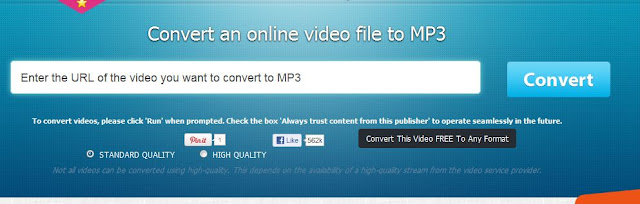
Σε περίπτωση που θα θέλαμε να κατεβάσουμε ένα τραγούδι που βρίσκεται στο youtube καλό θα ήταν να αποφεύγουμε online λύσεις που ζητούν στοιχεία (e-mail etc) αλλά και προγράμματα που πρέπει να κατεβάσουμε. Η πιο γρήγορη και ασφαλής online υπηρεσία που βρήκα είναι το mp3fiber.com To mp3fiber.com προσφέρει HQ (υψηλής ανάλυσης ήχο) από τα αγαπημένα σας βίντεο, τραγούδια βίντεο κλιπ. Απλά τοποθετούμε το σύνδεσμο από το βίντεο και επιλέγουμε την ανάλυση που θέλουμε. Όταν ολοκληρωθεί η διαδικασία κάνουμε δεξί κλικ και αποθήκευση.
προσφέρει: μετατροπή βίντεο σε mp3 (και υψηλής ποιότητας αν είναι διαθέσιμη και κατέβασμα στο σκληρό μας)
αντιγράφουμε ολόκληρο το link από το youtube πχ http://www.youtube.com/watch?v=j7g6-uRab9Q
το επικολλάμε στο κουτάκι
επιλέγουμε ποιότητα: standard ή high quality (αν προσφέρεται)
κάνουμε κλικ στο Convert
....κάνουμε υπομονή και μετά τη μετατροπή δεξί κλικ και save
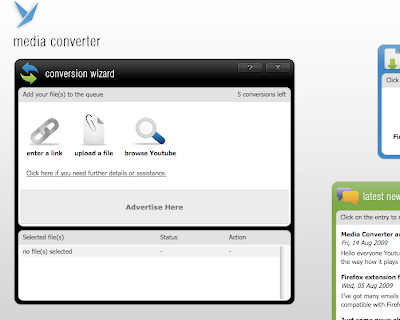
Ενα άλλο site που παρέχει ασφαλές κατέβασμα από youtube χωρίς εγκατάσταση προγράμματος και σε αρκετά καλή ποιότητα είναι το http://mediaconverter.org/ Η διαδικασία είναι παρόμοια.. Κάνουμε click στο grab link(, ή επιλέγουμε να ανεβάσουμε κάποιο δικό μας αρχείο video, είτε κάνουμε αναζήτηση μέσω του site στο youtube). επικολλάμε το σύνδεσμο και ακολουθούμε τα βήματα. Το site αυτό θέτει περιορισμό στο κατέβασμα 5 τραγουδιών ανά ημέρα, αλλά η ποιότητα ήχου φαίνεται πολύ καλή (HQ).
αρκετό minimal design αλλά πολύ δυναμική υπηρεσία, παρέχει:
-κατέβασμα mp3 τραγουδιών (myspace.com)
-εικόνων
-βίντεο (youtube.com)
-κάθε μορφής αντικείμενα που βρίσκονται κάπου κρυμμένα στους κώδικες των σελίδων του myspace του youtube (το βίντεο σε .flv ή .mp4) και άλλων δημοφιλών ιστοσελίδων όπως το imeem κάνουμε κλικ εδώhttp://file2hd.com
κάνουμε επικόλληση το profile του αγαπημένου μας καλλιτέχνη στο πεδίο κάτω από το URL
Ένα site μπορεί και το κάνει και τσάμπα. Δεν είναι άλλο από το http://audiko.net που προσφέρει τη πρόσβαση σε μία συλογή από έτοιμα για download ringtones. Όπως επίσης εύκολο ανέβασμα τραγουδιών, επεξεργασία τους και "κόψιμο" του τραγουδιού όπου μας αρέσει περισσότερο.
Απλό, πολύ εύκολο, δωρεάν και με υποστήριξη για νέα, παλιά μοντέλα και iphone.
Τα sites για υπότιτλους ανανεώθηκαν. Για περισσότερα sites παρακαλώ μεταβείτεεδώ
Διαδικασία εύρεσης και κατέβασμα ταινίας- υποτίτλων
Αρχικά εντοπίζουμε ένα site από το οποίο θα πάρουμε τους υπότιτλους τους οποίους θα χρησιμοποιήσουμε.-προτείνω το greeksubtitlesproject το οποίο λειτουργεί σαν μηχανή αναζήτησης για υπότιτλους σε όλα τα υπόλοιπα site τα οποία προσφέρουν ελεύθερη διανομή υποτίτλων.
Κάνουμε αναζήτηση τον τίτλο της ταινίας και κοιτάμε τους διαθέσιμους υπότιτλους. πχ. για το no movie name here μας βγάζει το σύστημα διάφορους υπότιτλους.
-Επιλέγουμε έναν ο οποίος φαίνεται να είναι αρκετά δημοφιλής, βελτιωμένος ή διορθωμένος (αν δίνει το site πληροφορίες) πχ. no movie name here {GR} [DvDrip-FXG].
Στη συνέχεια πάμε σε ένα site από όπου μπορούμε να κατεβάσουμε την ταινία μας πχ. thepiratebay.orgκαι γράφουμε το όνομα της ταινίας που θέλουμε, δηλαδή no movie name here
Από τα αποτελέσματα ελέγχουμε να βρούμε την έκδοση εκείνη που έχει ίδιο όνομα με τους υπότιτλους που θα χρησιμοποιήσουμε.
-Αν ταιριάζει απόλυτα τότε μπορούμε να είμαστε σίγουροι πως οι υπότιτλοι είναι φτιαγμένοι για την ταινία μας και την έκδοση που θέλουμε και προχωράμε στο κατέβασμα του υπότιτλου όπως περιγράφεται εδώ, και της ταινίας, ειδάλλως κοιτάμε ποια έκδοση της ταινίας μας έχει υπότιτλους και κατεβάζουμε αυτή. (καλό είναι να προτιμάμε τορρεντς με πολλούς seeders- διαμοιραστές)
Ο υπότιτλός μας είναι κατά πάσα πιθανότητα ένα αρχείο .zip το οποίο ανοίγουμε με διπλό κλικ και βλέπουμε τον υπότιτλό μας.
Σέρνουμε το αρχείο (.srt ή sub) στο φάκελο που έχουμε την ταινία μας που είναι .avi και συνεχίζουμε από εδώ: αναπαραγωγή με υποτίτλους
Τα τορρέντς τα έχω στο μυαλό μου σαν ένα κατάλογο διευθύνσεων. όταν θέλω να κατεβάσω ένα αρχείο πάω σε μία μηχανή αναζήτησης tracker (όπως είναι το Google). Πληκτρολογώ το όνομα του αρχείου και τα αποτελέσματα αυτού είναι μέσα σε ένα αρχείο .torrent όπου βοηθάει τον υπολογιστή μου να συνδεθεί με άλλους υπολογιστές που έχουν το αρχείο και να το κατεβάσει κομμάτι κομμάτι από αυτούς.
Μέσω ενός προγράμματος ζητάμε πρόσβαση και ξεκινάω να κατεβάζω από αυτόν τον υπολογιστή. Παρ'όλα αυτά χαρακτηριστικό των τορρέντς όταν είναι 2+ αυτοί που μας στέλνουν το αρχείο το πρόγραμμά μας κατεβάζει διαφορετικό κομμάτι από τον καθένα ώστε να μην επιβαρύνονται οι αποστολείς αλλά ούτε κι εμείς δηλαδή ταχύτητα, ασφάλεια, ευκολία και έχει δυνατότητα να συνεχίσει το κατέβασμα ακόμα και μετά από διακοπή. Να θυμόμαστε πως πάντα κατεβάζουμε επειδή μας στέλνουν οι άλλοι και αν μπορούμε να αφήνουμε το αρχείο να στείλουμε κ μεις σε άλλους... Ας μοιραζόμαστε λοιπόν!
Α. Οδηγός-Tutorial- Πως κατεβάζω πρόγραμμα τορρεντ και αρχεία (2 βήματα) 1. Κατεβάζουμε ένα πρόγραμμα client: εγώ χρησιμοποιώ το Utorrent και το εγκαθιστούμε. Είναι δωρεάν-free και έχει και ελληνικά.
Προσοχή! δυστυχώς ή ευτυχώς οι δημιουργοί επέλεξαν να κάνουν χρήση διαφημιστικών toolbars για να αποκομίζουν κέρδος. Όταν κάνουμε την εγκατάσταση να επιλέξουμε να μην εγκαταστήσουμε αυτά και βαρύνει ο υπολογιστής
2. Αφού κάνουμε την εγκατάσταση (επιλέγοντας ok για γλώσσα > επόμενο > επόμενο > συμφωνώ > επόμενο > επόμενο > ξε-τικάρουμε για να μην κατεβάζουμε το προτεινόμενο και επόμενο > και σε αυτό το παράθυρο επιλέγουμε να μην εγκαταστήσουε το toolbar μέσω της custom εγκατάστασης όπως δείχνει η εικόνα: > τέλος της εγκατάστασης
Τώρα το πρόγραμμά μας εγκαταστάθηκε και σειρά έχει να εντοπίσουμε τα αρχεία που θέλουμε. ________________________________________________________________________ Β. Κατέβασμα αρχείων, προγραμμάτων, μουσικής, παιχνιδιών, ταινιών Για αυτή την περίπτωση υπάρχουν διάφορα sites με αναζητήσεις άλλα δημόσια και δωρεάν, άλλα private τα οποία απαιτούν συνδρομή ή πρέπει να σε καλέσει άλλο μέλος.
αφού πάμε εκεί πέρα Βήμα 1.αναζήτηση το όνομα προγράμματος/ ταινίας που μας ενδιαφέρει Βήμα 2. κοιτάμε να βρούμε το αρχείο με τους περισσότερους seeders = αυτοί που μας το στέλνουν, να είναι περισσότεροι από τους leechers = αυτοί που απορροφούν-κατεβάζουν τα αρχεία. Δεν υποχρεωτικό να υπάρχει αυτή η αναλογία αλλά έχει μεγάλη σημασία για την ταχύτητα με την οποία θα κατεβάζουμε.- όσοι λιγότεροι leechers τόσο το καλύτερο!. Βήμα 3. κοιτάμε σχόλια άλλων για να δούμε αν το αρχείο είναι εντάξει, ασφαλές, αν "παίζει" σωστά κλπ. Βήμα 4. Όταν διαλέξουμε πιο θα κατεβάσουμε κάνουμε κλικ στο κατέβασμα τορρεντ (κόκκινος μαγνήτης) Αμέσως εμφανίζεται ένα παράθυρο το οποίο μας ζητά να διαλέξουμε με ποιο πρόγραμμα θα ανοίξουμε το αρχείο .torrent , εμείς επιλέγουμε το πρόγραμμά μας δηλαδή το Utorrent από τη λίστα ή από όπου το έχουμε αποθηκεύσει στο δίσκο.
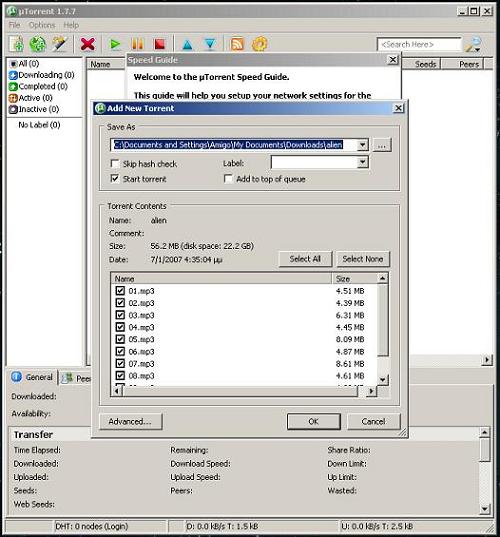
Βήμα 5. Αφού το τρέξουμε ανοίγει το πρόγραμμά μας και γράφουμε σε ποιο σημείο του δίσκου θέλουμε να αποθηκευτεί και αν αποτελείται από ξεχωριστά κομμάτια επιλέγουμε μόνο όσα θα θέλαμε να κατεβάσουμε (πχ ορισμένα τραγούδια από ένα δίσκο) και πατάμε OK Το αρχείο ξεκινάει να κατεβαίνει. Τσεκάρουμε αν όλα κατεβαίνουν σωστά, πόσο χρόνο θα πάρει να ολοκληρωθεί κλπ. όταν φτάσει στο 100%, από leechers γινόμαστε seeders και μπορούμε να το τρέξουμε κιόλας.. hot-tip: μία από τις πολύ χρήσιμες επιλογές του Utorrent είναι το αυτόματο κλείσιμο, auto-shut down του υπολογιστή από το μενού options μετά το πέρας του κατεβάσματος οπότε δεν χρειάζετε να αφήνεται το pc ανοιχτό όλη νύχτα. hot-tipb: αν δεν βρίσκουμε ένα αρχείο στους παραπάνω Trackers ή δεν μας συμφέρει μπορούμε να κάνουμε στο google αναζήτηση με: "όνομααρχειου torrent" χωρίς τα εισαγωγικά και όπου όνομα αρχείου, αυτό που θέλουμε να κατεβάσουμε. Καλά κατεβάσματα, απορίες και σχετικά για βοήθεια, κάντε το στα σχόλια! !